Reolink NVR Speicherplatz erweitern – Festplatten einbauen und richtig konfigurieren
In diesem Beitrag gebe ich einen strukturierten Überblick über die Reolink NVR Modelle – maximale Festplattengröße und Speicherkapazität und zeige, worauf es bei der Auswahl der richtigen HDD wirklich ankommt. Ein Reolink NVR ist das zentrale Element eines Kamera Überwachungssystems – und die Speicherstrategie entscheidet darüber, wie lange Aufzeichnungen verfügbar bleiben und wie stabil das System läuft.
Ich gehe detailliert auf die Unterschiede zwischen RLN36, RLN16-410, RLN8-410 und RLN12W ein, erkläre die maximale Festplattengröße je Modell, zeige die richtige Wahl der Surveillance-HDD und dokumentiere den kompletten Einbau inklusive Formatierung und Speicherverwaltung. Zusätzlich erläutere ich, wie ein NVR mit mehreren HDDs arbeitet und warum er kein RAID-System ersetzt.
Der Artikel fasst meine praktischen Erfahrungen zusammen und liefert eine technische Einordnung für eine saubere, langfristig stabile Speicherlösung für Reolink Überwachungskameras.
Auf einen Blick – Was in diesem Blogbeitrag behandelt wird
- Überblick über die Reolink NVR Modelle und deren maximale Festplattengröße
- Vergleich von RLN36, RLN16-410, RLN8-410 und RLN12W
- Unterschiede bei Anzahl der HDDs und Gesamtspeicherkapazität
- Auswahl der richtigen Surveillance-HDD für den Dauerbetrieb
- Technische Unterschiede zwischen Desktop-HDD, Surveillance-HDD und SSD
- Vorbereitung: HDD testen und SMART-Werte prüfen
- NVR korrekt herunterfahren – Risiken bei unsauberem Abschalten
- Schritt-für-Schritt Einbau und Anschluss der internen HDD
- Formatierung und Speicherverwaltung direkt im NVR
- Erklärung des seriellen Speicherprinzips (kein RAID)
- Verhalten bei Ausfall einer Festplatte
- Backup-Strategien für zusätzliche Datensicherheit
Reolink NVR Modelle im Überblick – maximale Festplattengröße und Speicherkapazität
Ein NVR (Network Video Recorder) ist das zentrale Aufzeichnungsgerät für IP basierte Überwachungssysteme. Er übernimmt die Aufgabe, Videodaten von IP-Kameras dauerhaft zu speichern, Ereignisse zu verwalten und die Aufzeichnungen strukturiert bereitzustellen. Während eine einzelne Kamera Aufnahmen lokal auf einer SD-Karte speichern kann, sorgt ein NVR für zentrale Datenspeicherung, höhere Stabilität und deutlich mehr Speicherkapazität.
Ein NVR verarbeitet die Datenströme mehrerer Kameras gleichzeitig, speichert sie auf internen HDDs und stellt sie über Netzwerk, Client-Software oder direkt am Gerät zur Verfügung. Je nach Modell können zusätzlich Funktionen wie PoE-Versorgung, Alarmeingänge oder mehrere Videoausgänge integriert sein.
Bevor ich mit dem Einbau zusätzlicher Festplatten begonnen habe, habe ich die maximal unterstützte Festplattengröße je Modell geprüft. Denn nicht jeder NVR erlaubt beliebig große HDDs. Die Kompatibilität hängt sowohl vom Modell als auch von der jeweiligen Hardwareversion ab.
Reolink RLN36 – maximale interne Kapazität für große Systeme
Der Reolink RLN36 ist das leistungsstärkste Modell im Reolink-Portfolio und richtet sich an größere Installationen mit vielen Kameras.
Technische Eckdaten zur Speicherkapazität:
- 3× interne HDD
- bis 16TB pro HDD
- bis 48TB Gesamt (Maximum)
- kein eSATA-Anschluss
- kein integriertes PoE (Versorgung über PoE-Switch)
Hier lassen sich mehrere HDDs (maximal 3 Stück) ausschließlich intern verbauen. Eine externe Festplatte kann nicht angeschlossen werden.
Der RLN36 ist besonders interessant für Installationen mit vielen 4K-Kameras oder dauerhaft aktiver Aufzeichnung. Der RLN36 ist, im Gegensatz zu den kleineren NVRs, kein PoE-NVR. Reolink IP-Kameras mit PoE Stromversorgung benötigen hier also einen zusätzlichen PoE Switch oder PoE Injektor. In einem separaten Beitrag habe ich die vollständige Installation des Geräts dokumentiert – inklusive Festplatte einbauen, Kamera einrichten und Erstkonfiguration: Reolink RLN36 NVR installieren | Festplatte einbauen und Kamera einrichten
Dort zeige ich Schritt für Schritt, wie der NVR physisch installiert, ins Netzwerk integriert und mit IP-Kameras verbunden wird.
RLN16-410 – leistungsstarker Mittelweg mit hardwareabhängiger Kapazität
Beim RLN16-410 ist die Hardwareversion entscheidend. Optisch identische Geräte können unterschiedliche Speichergrenzen haben.
Je nach Version:
- 2–3 HDDs intern
- bis 4TB / 6TB / 8TB pro HDD
- maximal 12TB oder 16TB Gesamt
- ältere Versionen mit eSATA Port
Hier sollte unbedingt die konkrete Hardwareversion geprüft werden, bevor eine größere HDD angeschafft wird.
Das Modell eignet sich besonders für mittlere Installationen mit 8–16 Kameras, bei denen ausreichend Speicherkapazität benötigt wird, aber keine 48TB wie beim RLN36 erforderlich sind.
RLN8-410 – kompakter NVR mit eSATA-Erweiterung
Der RLN8-410 ist ein klassischer Einsteiger-PoE-NVR für kleinere Installationen.
Speicheroptionen:
- 1 interne HDD
- 1 HDD über eSATA-Anschluss
- je nach Hardwareversion bis 16TB gesamt
Der eSATA-Port ermöglicht es, eine zusätzliche HDD anzuschließen, ohne das Gehäuse erneut zu öffnen. Das ist besonders dann interessant, wenn die ursprüngliche interne Festplatte nicht ausgetauscht werden soll.
Für typische Heiminstallationen mit mehreren IP-Kameras ist dieses Modell eine solide Lösung mit späterer Erweiterungsoption.


RLN12W – WLAN-NVR mit fester Speichergrenze
Der RLN12W ist ein WLAN-NVR ohne PoE-Ports und richtet sich an Installationen mit drahtlos angebundenen Kameras.
Speicherkonfiguration:
- 1 interne Festplatte
- bis 8TB
- keine Erweiterung möglich
Im Auslieferungszustand ist häufig eine 2TB HDD verbaut. Wer mehr Speicher benötigt, muss die interne HDD gegen eine größere austauschen. Eine Erweiterung über eSATA oder USB ist nicht vorgesehen.

- Innovativen WI-FI 6: Erleben Sie erhöhte Stabilität, beschleunigte Videoübertragung und minimierte Latenz mit unserem innovativen Wi-Fi 6 NVR. Ihre Datensicherheit wird mit dem fortschrittlichen WPA3-Protokoll verbessert. Ihre Informationen bleiben stärker geschützt.
- EINFACHE EINRICHTUNG & KAMERAVERWALTUNG: Vereinfachen Sie Ihre Einrichtung durch mühelose Installation, da sich die WiFi-Kameras nahtlos und ohne Verkabelung mit dem NVR verbinden lassen. Genießen Sie ultimativen Komfort bei der Verwaltung aller Sicherheitskameras. (Die anfängliche Netzwerkkonfiguration erfordert Ethernet-Kabel).
- 24/7-AUFZEICHNUNG & LOKALE SPEICHERUNG: Genießen Sie die kontinuierliche Aufzeichnung mit riesigem Speicherplatz (erweiterbar auf 8 TB). Sichern Sie Ihr Eigentum rund um die Uhr, ohne sich Gedanken über die Speicherkapazität machen zu müssen. Sie können sich beruhigt zurücklehnen, denn alle Aufnahmen werden lokal gespeichert.
- LIVE-ANSICHT & FERNZUGRIFF & KEINE EXTRA GEBÜHREN: Machen Sie sich keine Sorgen, dass Sie Bewegungsereignisse verpassen könnten. Genießen Sie die Freiheit, von jedem beliebigen Ort aus Live-Ansicht anzusehen und Ihre Kameras zu steuern. (Für Zwei-Wege-Audio muss ein Lautsprecher hinzugefügt werden.) Keine extra Gebühren erforderlich.
- DIY ÜBERWACHUNGSSYSTEM: RLN12W kann bis zu 12 Kameras aufnehmen. Alle Reolink WLAN-& Akku-Kameras(außer 4G-Modelle), können in den WiFi NVR integriert werden, wie z.B. Argus PT, Argus 4 Pro, Argus PT Ultra, E1 Serie, E1 Outdoor, TrackMix Wi-Fi, Duo 2 Wi-Fi, RLC-811WA, usw. Stellen Sie Ihr individuelles Überwachungssystem zusammen mit Reolink.
Einordnung und weiterführende Inhalte
Wer ein Überwachungssystem plant oder bestehende Komponenten erweitern möchte, sollte sich zunächst mit der grundlegenden Struktur eines IP-Netzwerks befassen. In diesem Beitrag erkläre ich ausführlich, wie IP-Kameras, Router, Switch und NVR zusammenspielen und wie ein stabiles Netzwerk aufgebaut wird: Überwachungskameras selber installieren – IP-Kamera Netzwerk einfach erklärt
Dort gehe ich detailliert auf Netzwerktopologie, PoE-Versorgung, Verkabelung und typische Fehlerquellen ein.
Zusätzlich habe ich meine Erfahrungen zu unterschiedlichen Speicherlösungen für Reolink-Überwachungskameras in einem eigenen Artikel zusammengefasst: Die besten Speicherlösungen für Reolink Überwachungskameras: Empfehlungen & Erfahrungen
Darin vergleiche ich interne HDD-Lösungen, NVR-Speicher, NAS-Systeme und alternative Backup-Strategien.
Die Wahl des richtigen NVR-Modells hängt somit stark vom geplanten Einsatz, der Anzahl der Kameras und der gewünschten Aufbewahrungsdauer ab. Entscheidend sind:
- Anzahl unterstützter HDDs
- maximal zulässige Festplattengröße
- Gesamt-Speicherkapazität
- Erweiterungsmöglichkeiten (eSATA ja/nein)
Wer diese Punkte berücksichtigt, vermeidet spätere Einschränkungen und kann das System gezielt auf die eigenen Anforderungen abstimmen.


Welche Festplatte eignet sich für einen Reolink NVR?
Nicht jede Desktop-HDD ist für den Einsatz in einem Reolink NVR geeignet. In einem NVR laufen Festplatten im Dauerbetrieb – teilweise über Jahre hinweg – und verarbeiten kontinuierlich mehrere Videostreams gleichzeitig. Genau hier unterscheiden sich klassische Desktop-Festplatten deutlich von speziell entwickelten Surveillance-HDDs.
Ich verwende ausschließlich Surveillance-Festplatten, da diese:
- für 24/7 Dauerbetrieb ausgelegt sind
- mehrere IP-Streams parallel verarbeiten
- vibrationsresistent in Mehrplatten-Systemen sind
- eine höhere Workload-Freigabe besitzen
- für kontinuierliches Schreiben optimiert sind
Typische Modelle im Surveillance-Bereich sind:
- WD Purple
- WD Purple Pro
- Seagate SkyHawk
- Seagate SkyHawk AI
- Toshiba S300 Surveillance
In meinem Fall habe ich eine 8TB WD Purple verbaut und zusätzlich eine gebrauchte 4TB HDD integriert.


Warum gibt es Unterschiede zwischen Desktop- und Surveillance-Festplatten?
Der Hauptunterschied liegt im Einsatzzweck. Eine klassische Desktop-HDD ist für typische PC-Aufgaben optimiert: kurze Lese- und Schreibvorgänge, wechselnde Datenzugriffe, zeitweise Leerlauf.
Ein NVR hingegen schreibt permanent Videodaten. Jede angeschlossene Kamera erzeugt einen kontinuierlichen Datenstrom – insbesondere bei 4K-Auflösung oder mehreren gleichzeitig aktiven Reolink Kameras steigt die Datenrate deutlich an.
Surveillance-Festplatten unterscheiden sich deshalb in mehreren Punkten:
Firmware-Optimierung
Die Firmware ist speziell auf sequentielle Schreibvorgänge ausgelegt. Während Desktop-HDDs stärker auf zufällige Lesezugriffe optimiert sind, priorisieren Surveillance-Modelle eine konstante, unterbrechungsfreie Aufzeichnung.
Höhere Workload-Freigabe
Surveillance-HDDs sind für deutlich höhere jährliche Datenmengen freigegeben. Ein NVR kann mehrere Terabyte pro Monat schreiben. Desktop-Modelle sind dafür langfristig nicht ausgelegt.
Vibrationsschutz in Mehrplatten-Systemen
In Systemen mit mehreren HDDs – wie beim RLN36 – entstehen Vibrationen. Surveillance-Modelle verfügen über Sensoren und Mechanismen, die diese Vibrationen ausgleichen und die Lebensdauer erhöhen.
Temperatur- und Dauerlast-Optimierung
Ein NVR läuft dauerhaft. Die interne HDD ist konstant aktiv. Surveillance-Festplatten sind thermisch stabiler und toleranter gegenüber Dauerlast.
Neue AI- / KI-Funktionen bei Surveillance-Festplatten
Aktuelle Modelle wie WD Purple Pro oder Seagate SkyHawk AI sind für sogenannte AI-NVR-Systeme ausgelegt. Diese Festplatten sind für höhere Datenraten und zusätzliche KI-Analysen optimiert.
Wichtig ist jedoch:
Die KI-Funktion selbst befindet sich nicht in der HDD, sondern im NVR oder in der Kamera. Die Festplatte stellt lediglich sicher, dass hohe Datenmengen stabil verarbeitet werden können – beispielsweise bei:
- Gesichtserkennung
- Fahrzeugerkennung
- Objekterkennung
- erweiterten Metadaten
Für klassische Reolink NVR-Systeme funktionieren AI-Modelle problemlos, sie bringen jedoch keine zusätzlichen KI-Funktionen mit, sondern bieten vor allem höhere Leistungsreserven.
HDD oder SSD im NVR?
Immer wieder stellt sich die Frage, ob eine SSD im NVR sinnvoll ist.
HDD (klassisch, mechanisch)
Vorteile:
- deutlich günstiger pro TB
- hohe Speicherkapazität (bis 16TB pro HDD je nach Modell)
- optimal für Daueraufzeichnung
Nachteile:
- mechanische Bauteile
- geringfügig höhere Zugriffszeiten
SSD (Solid State Drive)
Vorteile:
- keine beweglichen Teile
- absolut vibrationsfrei
- sehr schnelle Zugriffszeiten
Nachteile:
- deutlich teurer pro GB
- geringere Lebensdauer bei konstanten Schreibvorgängen
- nicht für permanente Videodaueraufzeichnung optimiert
Ein NVR schreibt permanent Daten. SSDs sind zwar schnell, aber nicht ideal für kontinuierliches, jahrelanges Überschreiben großer Datenmengen. Zudem ist der Preis pro TB deutlich höher.
Für klassische Überwachungssysteme mit mehreren Kameras ist eine Surveillance-HDD die technisch und wirtschaftlich sinnvollste Lösung.
Fazit zur richtigen Festplattenwahl
Für einen Reolink NVR sollten ausschließlich Surveillance-HDDs verwendet werden. Sie sind für Dauerbetrieb, parallele Videostreams und hohe Datenmengen optimiert. Desktop-Festplatten funktionieren zwar technisch, sind aber langfristig nicht für diesen Einsatzzweck konzipiert.
Die Kombination aus richtiger Festplattengröße, ausreichender Workload-Freigabe und stabiler Firmware ist entscheidend für eine zuverlässige Aufzeichnung über Jahre hinweg und bei Bedarf kann jederzeit ein Upgrade der Festplatten Kapazität, zum Beispiel von 4 TB auf 8 TB, durchgeführt werden.
Vorbereitung – HDD testen und NVR korrekt herunterfahren
Bevor ich das Gehäuse geöffnet und die neue HDD eingebaut habe, habe ich sie zunächst an einer Dockingstation am PC getestet. Dabei lese ich die SMART-Werte aus und führe einen Kurz- sowie einen Langzeittest durch. Das dauert zwar einige Stunden, verhindert aber spätere Überraschungen im laufenden Betrieb.
Gerade bei einer neuen Festplatte sollte man nicht blind darauf vertrauen, dass sie fehlerfrei ist.
Risiken für HDDs beim Versand
Eine mechanische HDD ist ein sensibles Bauteil. Im Inneren drehen sich Magnetscheiben mit hoher Geschwindigkeit, und die Schreib- bzw. Leseköpfe bewegen sich mit minimalem Abstand über der Oberfläche.
Beim Versand können Festplatten folgenden Belastungen ausgesetzt sein:
- Stöße durch Pakettransport
- starke Erschütterungen
- unsachgemäße Lagerung
- Temperaturunterschiede
- statische Aufladung
Auch wenn moderne HDDs transportgesichert sind, können Mikroerschütterungen oder starke Stöße zu versteckten Schäden führen. Diese äußern sich nicht immer sofort, sondern oft erst nach einigen Wochen Betrieb.
Typische Anzeichen für eine problematische HDD sind:
- steigende Reallocated-Sector-Werte
- ungewöhnliche Geräusche
- plötzliche Ausfälle
- inkonsistente Schreibfehler
Eine defekte Festplatte im NVR bedeutet im schlimmsten Fall:
- Verlust eines kompletten Zeitabschnitts
- reduzierte Gesamtkapazität
- unterbrochene Aufzeichnung
- möglicher Datenverlust bei wichtigen Ereignissen
Da ein NVR kontinuierlich aufzeichnet, ist eine stabile HDD entscheidend für die Datensicherheit.
NVR sauber herunterfahren – warum das zwingend notwendig ist
Ein NVR arbeitet permanent mit der verbauten HDD. Es werden kontinuierlich Daten geschrieben, Dateisysteme aktualisiert und Speicherbereiche überschrieben.
Wichtig ist daher: Die Stromversorgung darf niemals einfach unterbrochen werden.
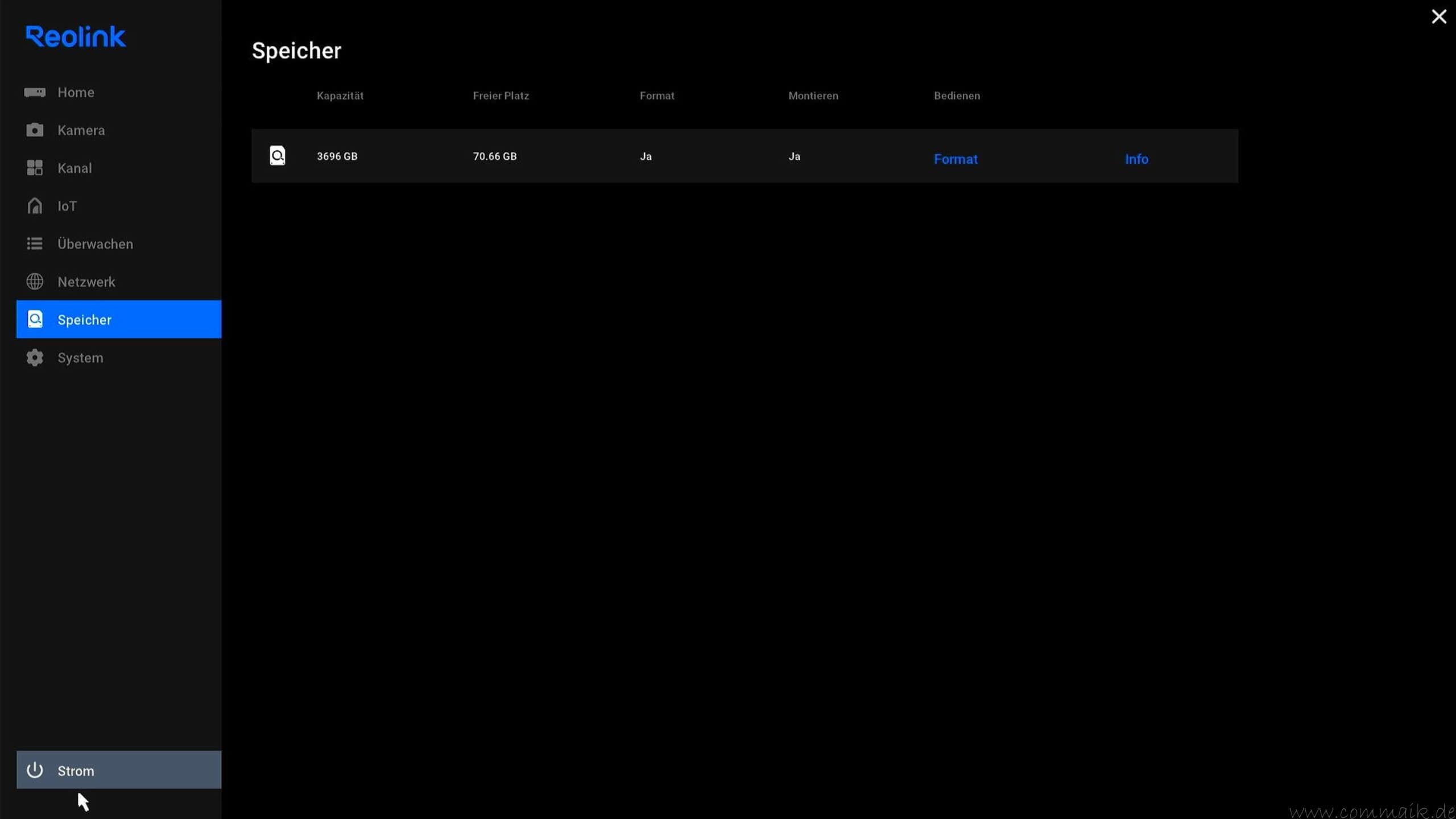
Ich fahre den NVR immer über das Menü herunter:
System → Strom → Herunterfahren
Erst wenn das Gerät vollständig ausgeschaltet ist und der NVR steht, trenne ich ihn von der Stromversorgung.
Risiken bei unsauberem Abschalten
Wird die Stromversorgung abrupt getrennt, können mehrere Probleme auftreten:
- Schreibköpfe werden nicht korrekt geparkt
- Dateisysteme werden nicht sauber geschlossen
- laufende Schreibvorgänge brechen ab
- beschädigte Datenblöcke entstehen
- inkonsistente Aufzeichnungen
- im schlimmsten Fall defekte Partitionen
Besonders kritisch ist das während aktiver Aufzeichnung. Wenn gerade mehrere IP-Kameras gleichzeitig Daten schreiben, kann ein plötzlicher Stromverlust zu beschädigten Videodateien führen.
Wiederholt unsauberes Abschalten erhöht zudem die mechanische Belastung der HDD und kann langfristig die Lebensdauer verkürzen.
Technischer Hintergrund
Beim regulären Shutdown sendet der NVR ein Signal an die interne HDD:
- laufende Schreibprozesse werden beendet
- Caches werden geleert
- Schreibköpfe werden in eine sichere Parkposition gefahren
- das Dateisystem wird korrekt geschlossen
Erst danach sollte die Stromversorgung getrennt werden.
Gerade bei Systemen mit mehreren HDDs – wie etwa beim RLN36 – ist ein sauberer Shutdown besonders wichtig, da mehrere Laufwerke gleichzeitig aktiv sind.
Eine neue HDD sollte vor dem Einbau getestet werden. Transportbedingte Schäden sind selten, aber möglich. Ein sauberer Shutdown des NVR ist kein optionaler Schritt, sondern zwingend notwendig, um Dateisystemfehler, Datenverlust und mechanische Schäden an der Festplatte zu vermeiden.


Reolink NVR Festplatte einbauen – Schritt für Schritt Upgrade
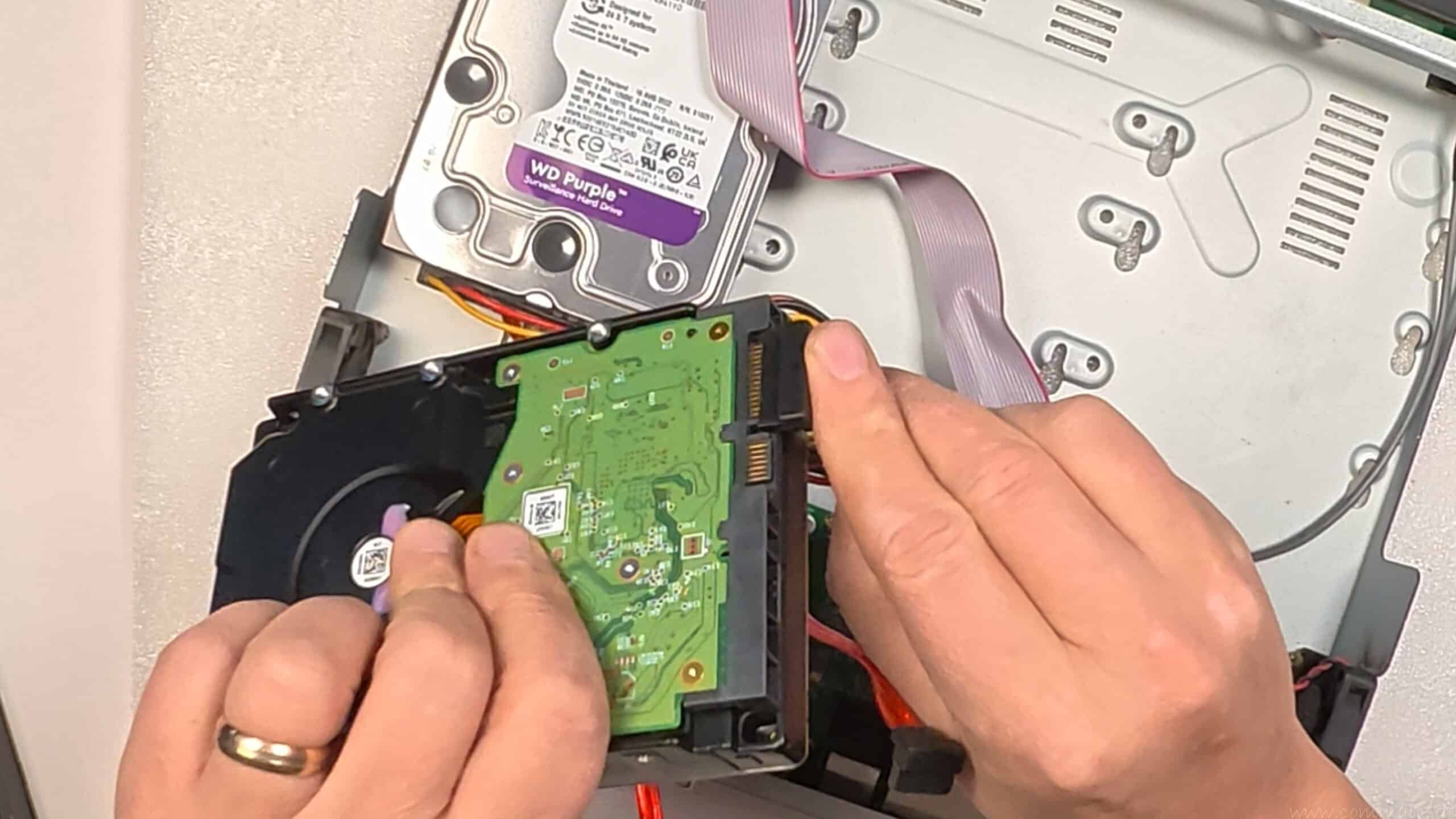
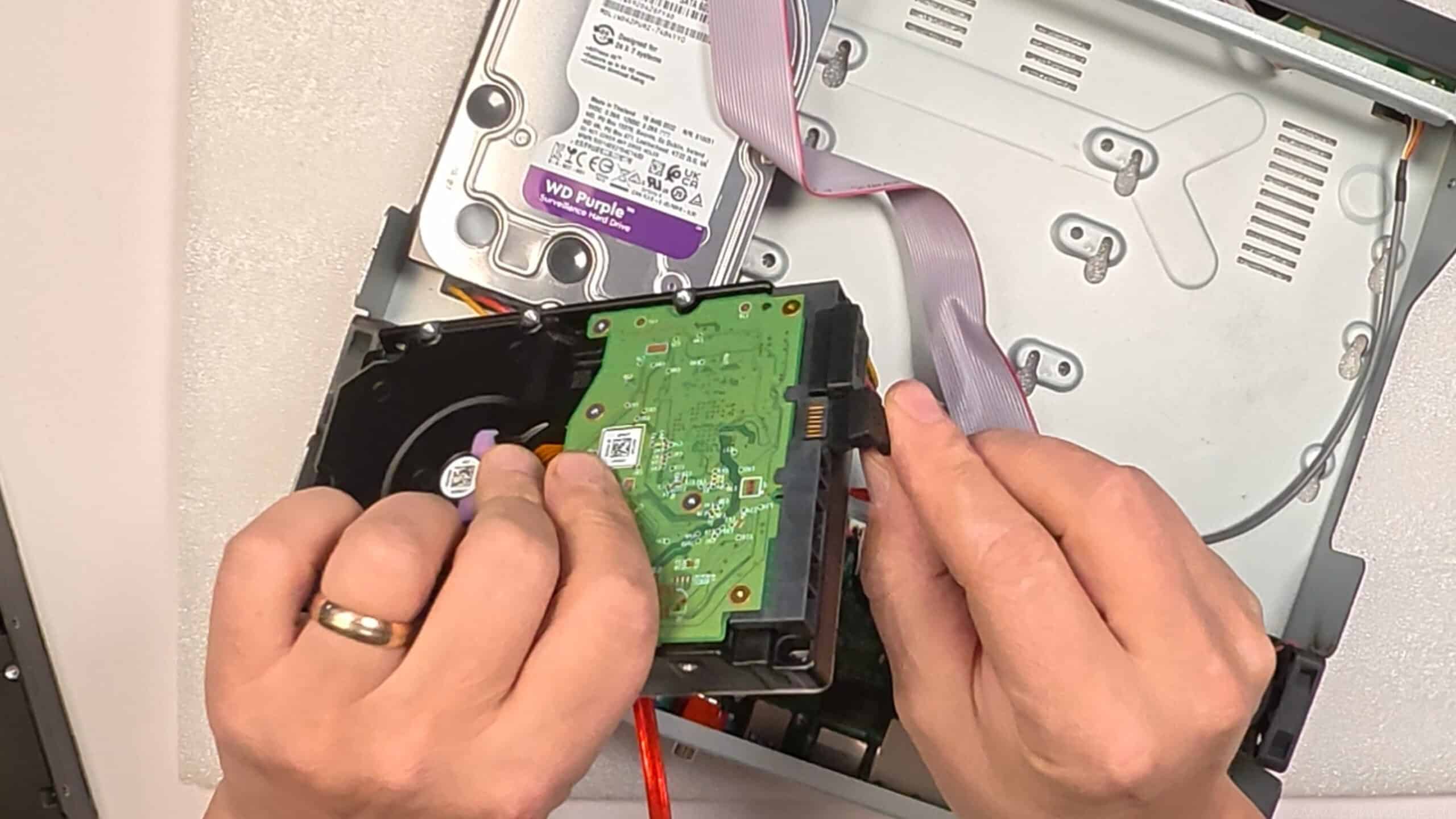
Jetzt kommt der praktische Teil. Der Einbau einer HDD in einen Reolink NVR ist grundsätzlich unkompliziert, trotzdem lohnt es sich, sauber und konzentriert zu arbeiten. Kleine Fehler – vor allem bei Kabeln oder der Befestigung – führen später oft zu Vibrationen, Kontaktproblemen oder einer nicht erkannten Festplatte.
Schritt-für-Schritt Ablauf
- Gehäuse öffnen
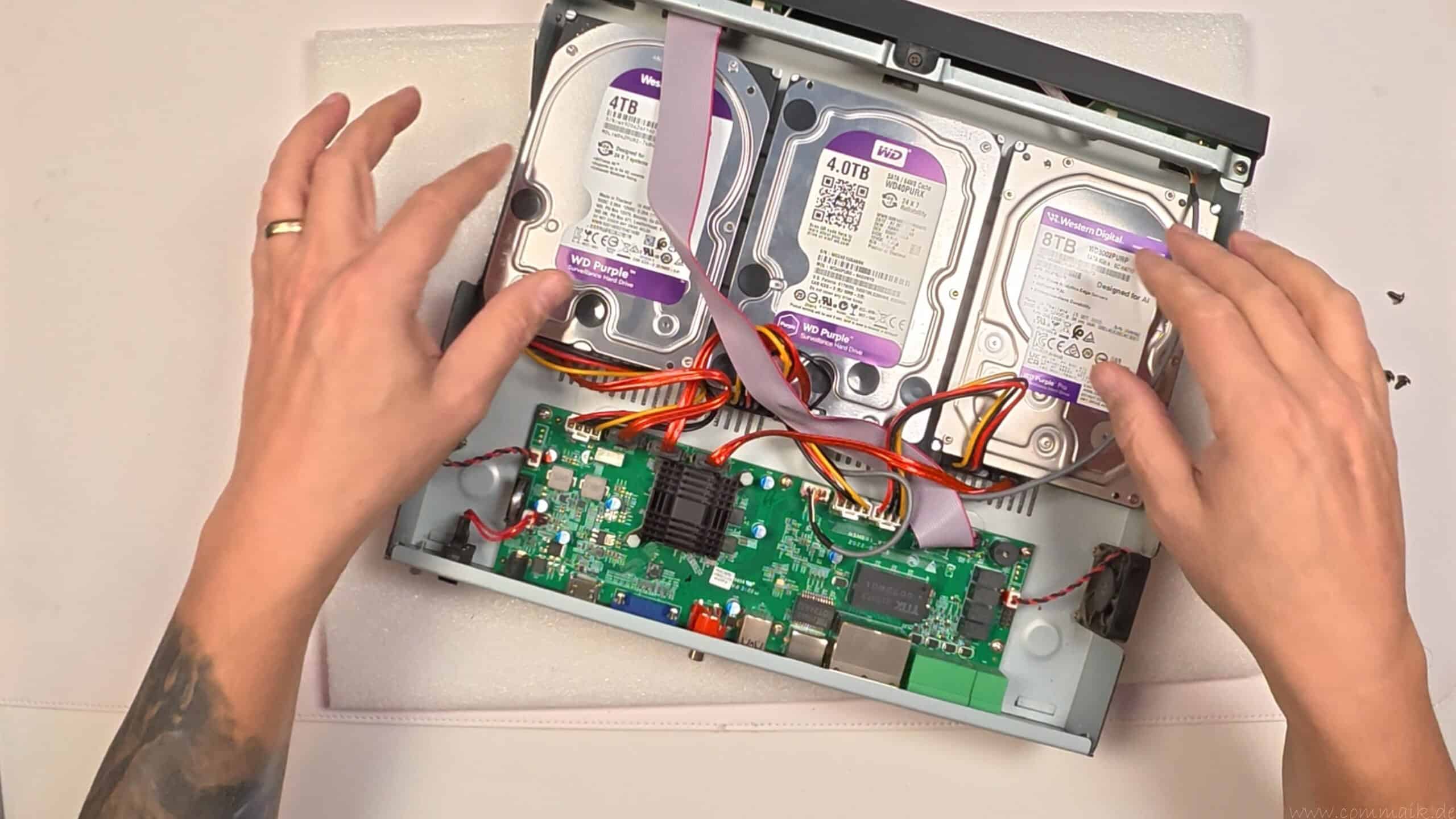
- interne HDD einsetzen
- SATA-Daten- und Stromkabel anschließen
- HDD verschrauben
- Gehäuse schließen
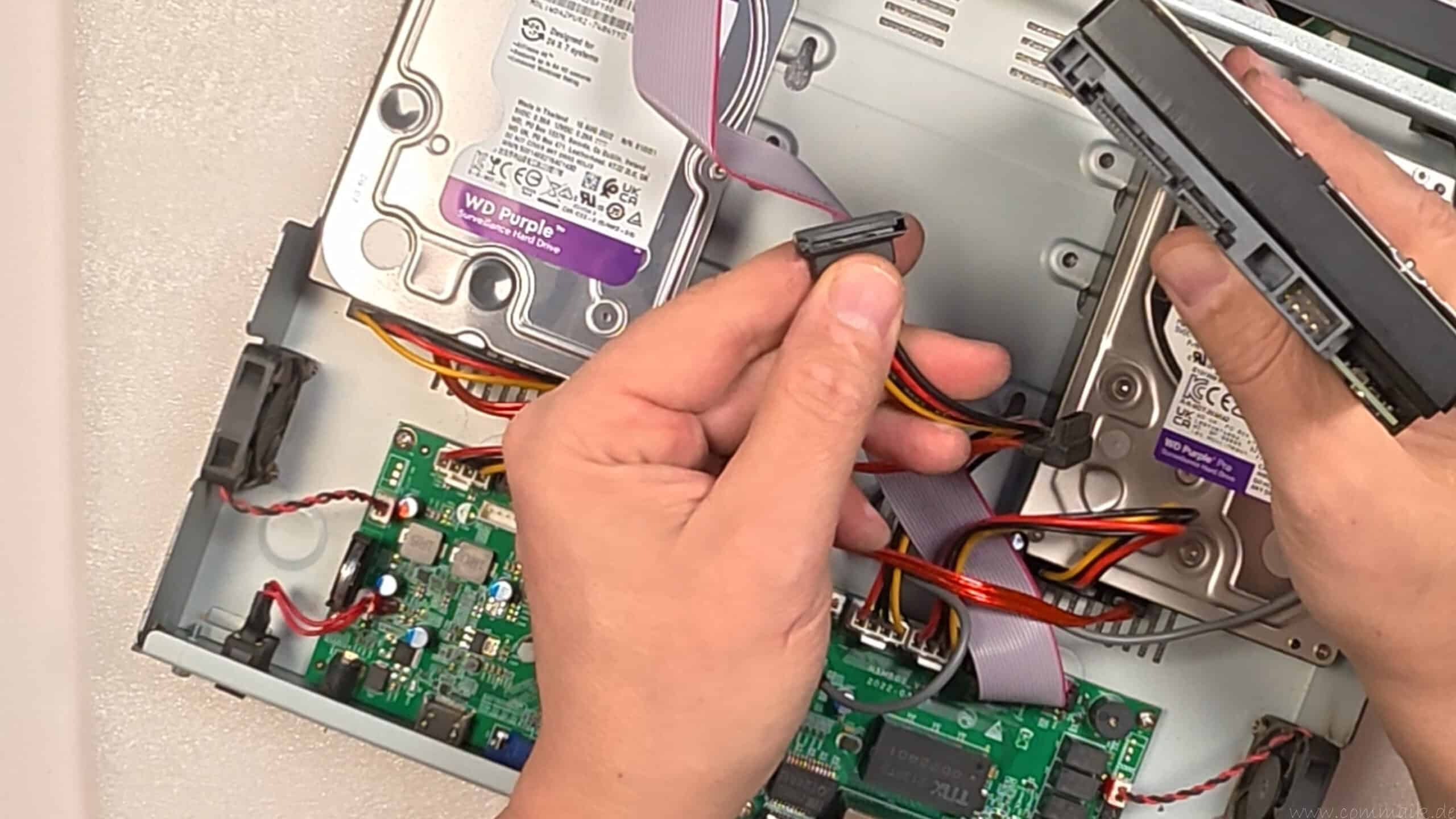
Die SATA-Stecker passen nur in eine Richtung. Hier sollte nichts erzwungen werden.
Bei meinem RLN36 habe ich drei interne HDDs verbaut: 4TB + 4TB + 8TB.
Worauf beim Einbau zu achten ist
Stromlos arbeiten:
Der NVR muss vollständig heruntergefahren und von der Stromversorgung getrennt sein.
Sauberer Arbeitsplatz:
Keine Metallteile lose herumliegen lassen und am besten auf einer nicht leitenden Unterlage arbeiten. Eine antistatische Unterlage ist sinnvoll, vor allem im Winter.
Festplatte korrekt ausrichten:
Die HDD muss so liegen, dass die Anschlüsse (SATA Daten + Strom) später ohne Zug erreichbar sind. Kabel sollten nicht unter Spannung stehen.
Verschraubung nicht vergessen:
Die Festplatte wird fest verschraubt, damit sie nicht vibriert. Lockere HDDs sorgen für:
- mehr Geräuschentwicklung
- stärkere Vibrationen
- höhere Belastung der Mechanik
- im Extremfall Kontaktprobleme an Steckern
Kabel nicht quetschen:
Beim Schließen des Gehäuses darauf achten, dass keine Kabel zwischen Deckel und Gehäuse eingeklemmt werden.
SATA-Kabel richtig anschließen (Daten + Strom)
Eine HDD hat in der Regel zwei Anschlüsse:
- SATA-Datenkabel (schmaler Stecker)
- SATA-Stromkabel (breiter Stecker)
Beide Stecker sind „kodiert“. Das bedeutet: Sie passen nur in einer Richtung, weil sie eine kleine L-Form bzw. Nase haben.
So gehe ich vor:
- Zuerst die HDD stabil in Position bringen
- Dann das SATA-Stromkabel aufstecken
- vollständig bis zum Anschlag
- nicht schräg ansetzen
- Danach das SATA-Datenkabel verbinden
- ebenfalls gerade aufsetzen
- auf festen Sitz achten
Wichtig:
Wenn ein Stecker nur „halb“ sitzt, erkennt der NVR die HDD oft nicht oder sie verschwindet später sporadisch. Gerade bei mehreren HDDs ist das eine der häufigsten Fehlerquellen.
Typische Fehler beim Anschließen (und wie ich sie vermeide)
- Stecker schräg aufgesetzt: → immer gerade ansetzen, nicht hebeln
- Kabel unter Spannung: → Kabelführung so legen, dass nichts zieht
- Nicht ganz eingesteckt: → nach dem Anschließen einmal leicht am Stecker prüfen
- Kabel vertauscht: → Daten ist schmal, Strom ist breit






Video: Reolink NVR Festplatte einbauen und Speicher erweitern – Schritt-für-Schritt Anleitung
In meinem praxisnahen Video zeige ich den kompletten Ablauf vom sicheren Herunterfahren des NVR über den Einbau der internen HDD bis hin zur Formatierung und Speicherverwaltung im Menü. Zusätzlich erkläre ich die Unterschiede zwischen den Reolink NVR Modellen, die maximale Festplattengröße je Gerät und wie das System mit mehreren HDDs arbeitet.
Weitere Projekte rund um Reolink NVR, IP-Kameras und Speicherlösungen findet ihr in meiner YouTube-Playlist Smarthome sowie in meiner Blogkategorie Smart Home.
Wer sich für weitere technische Projekte, Installationen und Praxistests interessiert, findet auf meinem Youtube Kanal regelmäßig neue Inhalte rund um Überwachungstechnik, Netzwerk und Smart Home.
Zuletzt aktualisiert am 23. März 2026 um 16:30 . Ich weise darauf hin, dass sich hier angezeigte Preise inzwischen geändert haben können. Alle Angaben ohne Gewähr. (*) Bei den verwendeten Produktlinks handelt es sich um Affiliate Links. Ich bin nicht der Verkäufer des Produktes. Als Amazon-Partner verdiene ich an qualifizierten Verkäufen. Dein Preis ändert sich jedoch nicht.


Festplatten im Reolink NVR formatieren und verwalten
Nach dem Einschalten erkennt der Reolink NVR neu eingebaute HDDs automatisch. Sie werden im System angezeigt, sind jedoch noch nicht einsatzbereit.
Im Menü:
Einstellungen → Speicher
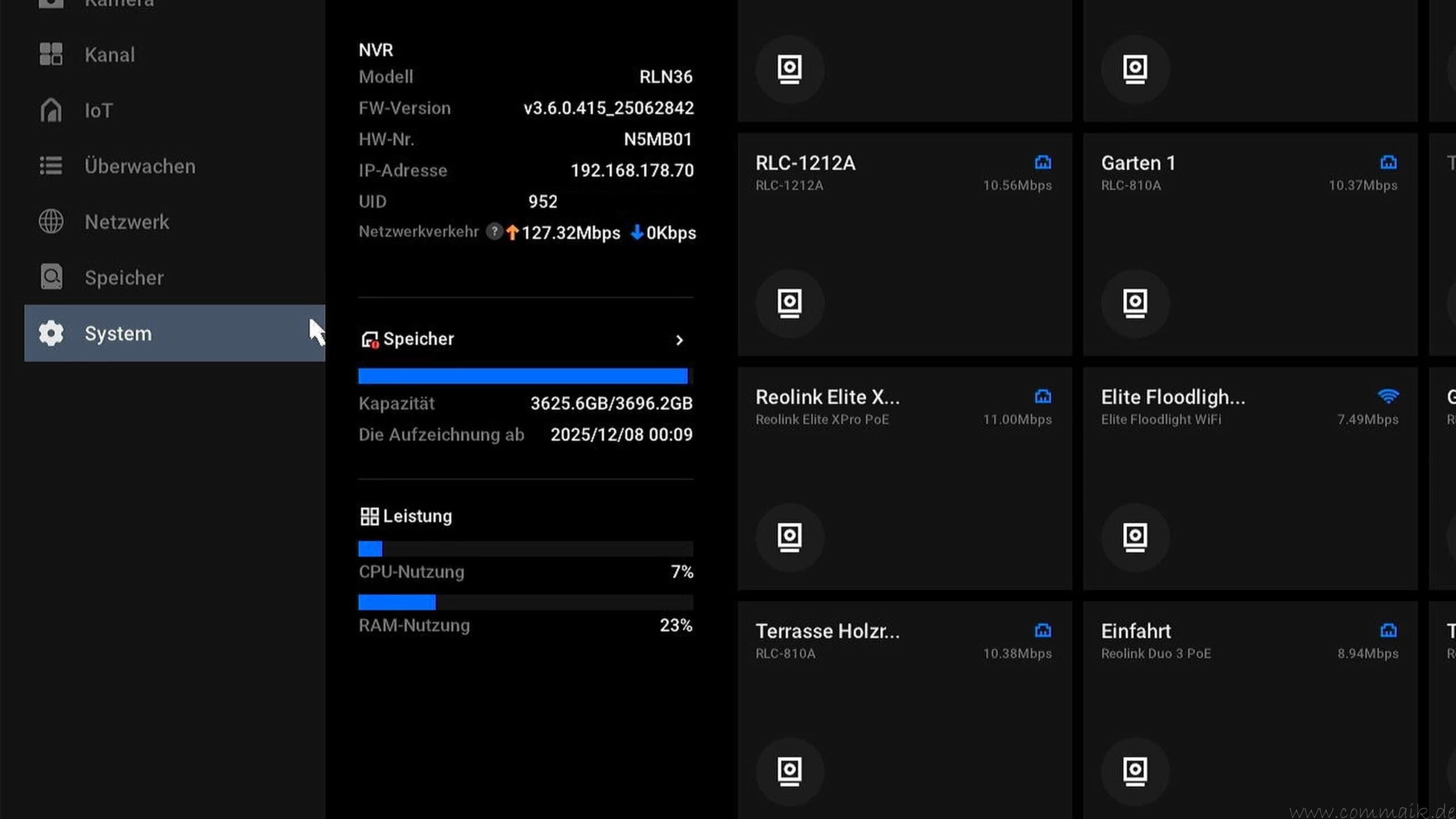
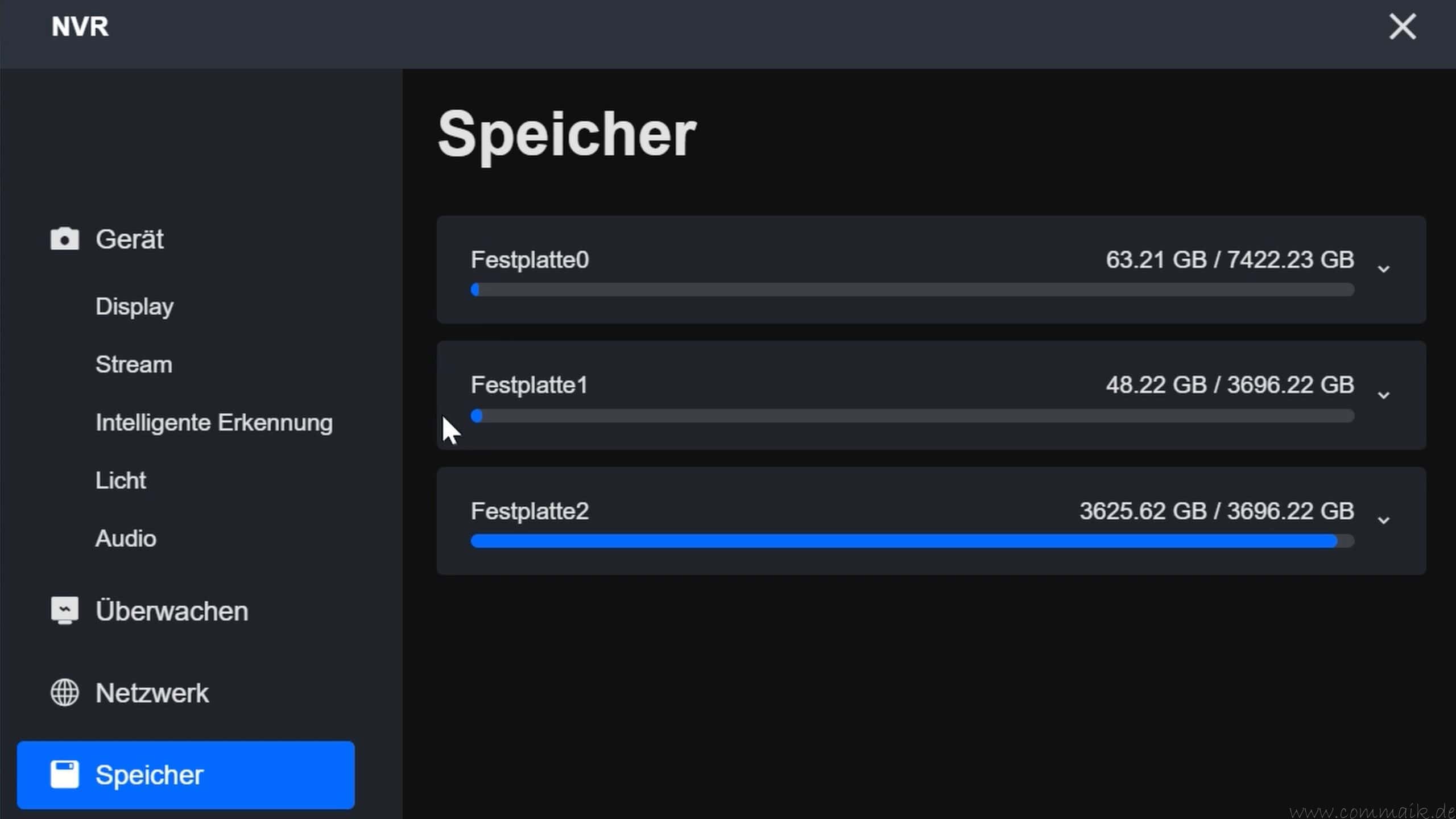
werden die Laufwerke zunächst mit 0 GB angezeigt. Das ist normal, solange sie noch nicht formatiert wurden.
Erst nach der Formatierung stehen alle HDDs vollständig zur Verfügung und der neue Speicherplatz wird korrekt berechnet.
Warum müssen Festplatten im NVR formatiert werden?
Eine neue oder zuvor anderweitig genutzte HDD besitzt ein vorhandenes Dateisystem – beispielsweise NTFS oder exFAT aus einem Windows-System.
Ein NVR arbeitet jedoch mit einem eigenen, speziell optimierten Dateisystem für kontinuierliche Videoaufzeichnung. Dieses System ist darauf ausgelegt:
- große Datenmengen sequenziell zu schreiben
- Aufnahmen effizient zu verwalten
- Speicherblöcke zyklisch zu überschreiben
- mehrere Kamerastreams gleichzeitig zu organisieren
Ohne Formatierung kann der NVR die Festplatte nicht korrekt in seine Speicherverwaltung integrieren.
Die Formatierung:
- löscht vorhandene Partitionen
- legt ein kompatibles Dateisystem an
- initialisiert die HDD für die serielle Aufzeichnung
- bindet sie in die interne Speicherlogik ein


Warum sollte die Formatierung direkt im NVR erfolgen?
Die Formatierung sollte immer innerhalb der NVR-Umgebung durchgeführt werden – nicht am Computer.
Dafür gibt es mehrere Gründe:
1. Kompatibles Dateisystem
Der NVR legt ein eigenes Systemformat an. Eine Vorformatierung am PC bringt keinen Vorteil und wird beim Einbinden ohnehin überschrieben.
2. Korrekte Speicherintegration
Der NVR registriert die HDD während des Formatierens intern im System. Dadurch weiß das Gerät genau, welche Platte welchen Speicherbereich übernimmt.
3. Vermeidung von Partitionskonflikten
Festplatten, die zuvor am Computer genutzt wurden, enthalten häufig versteckte Partitionen oder Restdaten. Eine Formatierung im NVR entfernt diese vollständig.
4. Reduzierung von Fehlerquellen
Wird eine HDD am PC formatiert, kann es vorkommen, dass sie vom NVR zwar erkannt, aber nicht korrekt genutzt wird. Das führt zu 0-GB-Anzeigen oder fehlerhaften Statusmeldungen.
Die Formatierung direkt am Gerät stellt sicher, dass das Dateisystem kompatibel ist und der Speicher vollständig nutzbar wird. Ein vorheriges Formatieren am PC ist nicht notwendig und kann im schlimmsten Fall zu unnötigen Kompatibilitätsproblemen führen.
Wie arbeitet ein Reolink NVR mit mehreren HDDs?
Wer mehrere HDDs in einem Reolink NVR verbaut, geht häufig davon aus, dass das System wie ein klassisches RAID arbeitet – also mit Spiegelung oder automatischer Datensicherung. Das ist jedoch nicht der Fall. Ein Reolink NVR verfolgt eine andere Speicherstrategie, die auf maximale Kapazität und kontinuierliche Aufzeichnung ausgelegt ist, nicht auf Redundanz.
Das Verständnis dieser Speicherlogik ist entscheidend, insbesondere wenn es um Datensicherheit oder den Ausfall einer Festplatte geht.
Serielle Beschreibung der HDDs
Der NVR beschreibt die Festplatten seriell, also nacheinander:
- erst HDD 0
- dann HDD 1
- dann HDD 2
Das bedeutet: Das System beginnt mit der ersten internen HDD und nutzt deren gesamten Speicherbereich. Erst wenn diese vollständig belegt ist, schreibt der NVR auf die nächste Festplatte. Ist auch diese voll, wird die dritte HDD verwendet.
Sind alle HDDs gefüllt, startet der NVR wieder bei der ersten und überschreibt die ältesten Aufnahmen. Diese zyklische Speicherverwaltung ist typisch für Überwachungssysteme, da hier nicht archiviert, sondern kontinuierlich aufgezeichnet wird.
Die HDDs werden dabei logisch zu einem großen Speicherbereich zusammengefasst, intern jedoch getrennt verwaltet.
Was passiert bei Ausfall einer Festplatte?
Fällt eine einzelne HDD aus, hat das konkrete Auswirkungen auf den gespeicherten Zeitraum:
- es fehlen nur die Zeiträume dieser Platte
- alle anderen Zeiträume bleiben erhalten
- keine Kamera ist exklusiv einer Festplatte zugeordnet
Da die Speicherung zeitlich erfolgt und nicht kameraweise, betrifft ein Ausfall nicht einzelne Kameras, sondern einen zusammenhängenden Zeitraum für alle angeschlossenen IP-Kameras.
Beispielsweise kann es sein, dass die Aufzeichnungen vom 10. bis 20. Februar fehlen, während frühere und spätere Zeiträume vollständig vorhanden sind.
Die verbleibenden HDDs funktionieren weiter, und der NVR setzt die Aufzeichnung mit reduzierter Gesamtkapazität fort.
Archivierung statt Backup
Das System ist daher als Archivlösung zu verstehen. Es maximiert die verfügbare Speicherkapazität, bietet jedoch keine Spiegelung oder automatische Datensicherung.
Wer kritische Aufnahmen dauerhaft sichern möchte, sollte zusätzlich ein Backup-Konzept einplanen, beispielsweise über NAS, FTP oder regelmäßigen Export wichtiger Clips.
Datensicherheit und Backup
Ein NVR ist in erster Linie ein Aufzeichnungssystem. Er speichert Videodaten zuverlässig und verwaltet sie zyklisch, ersetzt jedoch kein langfristiges Backup-Konzept.
Wer wichtige Ereignisse dauerhaft sichern möchte, sollte zusätzliche Maßnahmen einplanen. Gerade bei Überwachungssystemen mit mehreren Kameras und hoher Auflösung entstehen schnell große Datenmengen – ein reiner NVR-Betrieb ohne Sicherungsstrategie birgt Risiken.
Folgende Maßnahmen haben sich in der Praxis bewährt:
- Clips auf USB exportieren
Wichtige Ereignisse können direkt am NVR oder über die Client-Software exportiert werden. Dabei werden einzelne Videodateien auf einen USB-Stick oder eine externe Festplatte gespeichert. Diese Methode eignet sich besonders für einzelne, relevante Ereignisse, die langfristig archiviert werden sollen. - Auf NAS sichern
Eine zusätzliche Speicherung auf einem NAS-System erhöht die Datensicherheit deutlich. Der NVR kann Aufzeichnungen exportieren oder – je nach Modell – automatisiert weiterleiten. Damit entsteht eine zweite, physisch getrennte Speicherebene. Fällt eine HDD im NVR aus, bleiben die gesicherten Daten auf dem NAS erhalten. - FTP nutzen
Einige Systeme erlauben die Übertragung von Aufnahmen per FTP auf einen Server. Diese Lösung eignet sich für automatisierte Sicherungen oder für Installationen, bei denen Aufnahmen extern gespeichert werden sollen – beispielsweise außerhalb des eigenen Gebäudes. - Regelmäßige SMART-Checks durchführen
Die Überprüfung der SMART-Werte der HDD hilft, drohende Defekte frühzeitig zu erkennen. Steigende Reallocated-Sector-Werte oder andere Warnindikatoren sind ein Hinweis darauf, dass eine Festplatte ausgetauscht werden sollte, bevor es zu Datenverlust kommt.
Warum ein NVR kein Backup-System ist
Ein NVR ist darauf ausgelegt, kontinuierlich aufzuzeichnen und ältere Daten automatisch zu überschreiben. Das ist technisch sinnvoll, da Überwachungssysteme dauerhaft neue Daten erzeugen.
Es gibt jedoch keine Spiegelung der HDDs, keine automatische Redundanz und keine langfristige Archivierung. Fällt eine Festplatte aus oder wird ein bestimmter Zeitraum überschrieben, sind diese Daten ohne zusätzliche Sicherung verloren.
Daher gilt:
Der NVR ist das operative Aufzeichnungssystem. Ein Backup ist eine separate, bewusst geplante Sicherheitsmaßnahme.
Zusammenfassung – Reolink NVR Modelle im Überblick und die richtige Speicherstrategie
In diesem Beitrag habe ich die Reolink NVR Modelle im Überblick – maximale Festplattengröße und Speicherkapazität detailliert analysiert und praxisnah eingeordnet. Ein NVR bildet das zentrale Aufzeichnungsgerät eines IP-basierten Überwachungssystems und speichert die Videodaten mehrerer Kameras zuverlässig und strukturiert auf internen HDDs.
Entscheidend bei der Auswahl eines passenden Modells sind:
- Anzahl der unterstützten HDDs
- maximal zulässige Festplattengröße pro Laufwerk
- maximale Gesamtspeicherkapazität
- Erweiterungsmöglichkeiten wie eSATA
Der RLN36 bietet mit bis zu 48TB Gesamtvolumen die größte interne Speicherkapazität für umfangreiche 4K-Installationen. Der RLN16-410 stellt eine leistungsstarke Mittelklasse dar, während der RLN8-410 mit eSATA-Erweiterung eine flexible Lösung für kleinere Systeme ist. Der RLN12W hingegen besitzt eine feste Speichergrenze und eignet sich für kompakte WLAN-Installationen.
Ein weiterer Schwerpunkt lag auf der Wahl der richtigen Festplatte. Für einen Reolink NVR sollten ausschließlich Surveillance-HDDs eingesetzt werden, da diese für 24/7-Dauerbetrieb, parallele Videostreams und hohe Datenraten optimiert sind. Desktop-HDDs oder SSDs sind für diesen Einsatzzweck langfristig nicht geeignet.
Wichtig ist außerdem:
- neue HDDs vor dem Einbau testen (SMART-Prüfung)
- den NVR korrekt herunterfahren
- Festplatten ausschließlich im NVR formatieren
- das serielle Speicherprinzip verstehen (kein RAID)
Ein Reolink NVR arbeitet nicht mit Spiegelung, sondern beschreibt mehrere HDDs nacheinander. Fällt eine Festplatte aus, fehlt ein bestimmter Zeitraum für alle Kameras – nicht einzelne Kameras. Das System dient somit der Archivierung, nicht als Backup.
Für langfristige Datensicherheit ist daher ein zusätzliches Backup-Konzept sinnvoll, etwa über NAS, FTP oder manuelle Exporte.
Wer die maximale Festplattengröße und Speicherkapazität seines NVR-Modells kennt, geeignete Surveillance-HDDs verwendet und eine durchdachte Speicherstrategie plant, erhält ein stabiles und skalierbares Überwachungssystem mit klar kalkulierbarer Aufbewahrungsdauer.

- 4K UHD Dual-Objektiv mit 6x Hybridzoom: Das ultraklare 4K-Weitwinkelobjektiv bietet ein breites Sichtfeld, während das Tracking-Objektiv mit 6x Hybridfokus klare Nahaufnahmen und sogar weit entfernte Details erfasst. Ideale Wahl für die Überwachung von Einfahrten, Vorgärten, Hinterhöfen und Haustieren.
- 270° PIR-Erkennung + Auto-Tracking: Ausgestattet mit KI-Erkennungstechnologie und 270° PIR-Erkennung erkennt diese 360° schwenkbare WLAN Kamera Outdoor automatisch Personen, Fahrzeuge und Tiere auch außerhalb ihres Sichtfeldes, löst sofort die Verfolgung des Objekts aus.
- Intelligentes Floodlight-System: Mit 3000 Lumen ultrahellen Flutlichts sorgt diese Outdoor Kamera für superklare Nachtsicht in jeder Umgebung. Das Beleuchtungssystem ist flexible einzustellen, inkl. Helligkeit, Farbtemperatur, mehrere Beleuchtungsmodi, zeitgesteuertes Ein- und Ausschalten.
- Lokale KI-Videosuche: Geben Sie einen beschreibenden Text ein, z. B. „Person mit Baseballkappe“, um die gesuchte Person schnell und effizient in lokal gespeicherten Alarmvideos zu finden. Die gesamte Suche wird lokal auf dem Gerät durchgeführt, wodurch Datenschutz gewährleistet ist und keine zusätzlichen Gebühren anfallen.
- 24/7-Aufzeichnung & Flexible Speicherung: Diese 360° Aussenkamera unterstützt mehrere Speicheroptionen, darunter microSD-Karten (bis zu 512 GB), Reolink PoE & WiFi NVR & Reolink Home Hub/Home Hub Pro, FTP/NAS und Cloud, und ermöglicht so eine 24/7-Daueraufzeichnung, ohne monatliche Gebühren für lokale Speicherung.
- Dualband Wi-Fi 6 & Einfache Installation: Dank 2,4&5GHz Wi-Fi 6 bietet diese Floodlight Cam eine schnellere und stabilere Netzwerkverbindung. Unterstützt kabelgebundene Installation im Spannungsbereich von AC 100–240 V Wechselstrom, kompatibel mit den meisten Haushaltsanschlussdosen.
FAQ – Reolink NVR, maximale Festplattengröße und Speichererweiterung
1. Welche maximale Festplattengröße unterstützt mein Reolink NVR?
Das hängt vom jeweiligen Modell und teilweise von der Hardwareversion ab. Der RLN36 unterstützt bis zu 3× 16TB (insgesamt 48TB). Der RLN16-410 liegt je nach Version bei 12TB oder 16TB Gesamt. Der RLN8-410 kann – abhängig von der Version – intern und über eSATA auf bis zu 16TB erweitert werden. Der RLN12W ist auf 8TB intern begrenzt.
2. Kann ich jede Festplatte in einen Reolink NVR einbauen?
Technisch passen viele SATA-HDDs, empfohlen werden jedoch ausschließlich Surveillance-Festplatten. Diese sind für 24/7-Dauerbetrieb und kontinuierliche Videoaufzeichnung optimiert.
3. Muss ich eine neue HDD im NVR formatieren?
Ja. Neue oder zuvor genutzte Festplatten müssen direkt im NVR formatiert werden. Nur so wird das passende Dateisystem angelegt und die HDD korrekt in die Speicherverwaltung integriert.
4. Warum wird meine neue Festplatte mit 0 GB angezeigt?
Neue HDDs erscheinen im Speicher-Menü zunächst mit 0 GB, solange sie nicht formatiert wurden. Erst nach der Formatierung steht die volle Kapazität zur Verfügung.
5. Unterstützt ein Reolink NVR RAID?
Nein. Reolink NVRs arbeiten nicht mit RAID. Die Festplatten werden seriell beschrieben. Es gibt keine Spiegelung oder automatische Datensicherung zwischen den Laufwerken.
6. Was passiert, wenn eine HDD im NVR ausfällt?
Bei einem Ausfall fehlt der Zeitraum, der auf dieser Festplatte gespeichert war. Andere Zeiträume auf den verbleibenden HDDs bleiben erhalten. Es sind nicht einzelne Kameras betroffen, sondern ein zusammenhängender Zeitabschnitt.
7. Kann ich eine externe Festplatte an meinen Reolink NVR anschließen?
Das ist modellabhängig. Einige Versionen des RLN8-410 und RLN16-410 verfügen über einen eSATA-Port zur Erweiterung. USB ist in der Regel nicht als dauerhafte Speicherlösung für Aufzeichnungen vorgesehen.
8. Ist eine SSD im Reolink NVR sinnvoll?
Für klassische Videoaufzeichnung ist eine HDD die bessere Wahl. SSDs sind teurer pro TB und nicht optimal für kontinuierliche, jahrelange Schreiblast ausgelegt.
9. Warum muss der NVR vor dem Einbau oder Austausch einer Festplatte korrekt heruntergefahren werden?
Ein unsauberes Trennen der Stromversorgung kann Dateisystemfehler verursachen und die HDD mechanisch beschädigen. Der Shutdown sollte immer über das Menü erfolgen.
10. Wie lange speichert ein Reolink NVR Aufnahmen?
Die Speicherdauer hängt von der Anzahl der Kameras, der Auflösung (z. B. 4K), der Bitrate und der verbauten Gesamtkapazität ab. Sind alle HDDs voll, überschreibt das System automatisch die ältesten Aufnahmen.
Dieser Beitrag ist auch verfügbar auf:
 English
  Deutsch


Ähnliche Beiträge

8kW Diesel Standheizung sicher in der Werkstatt & Garage installieren
Poolfolie richtig verlegen, kleben und schweißen